
퍼블릭 IP가 없는 EC2 인스턴스
Config Rule:
ec2-instance-no-public-ip
조치 방안
- AWS Management Console에 로그인한 후 EC2 콘솔(https://console.aws.amazon.com/ec2)로 이동합니다.
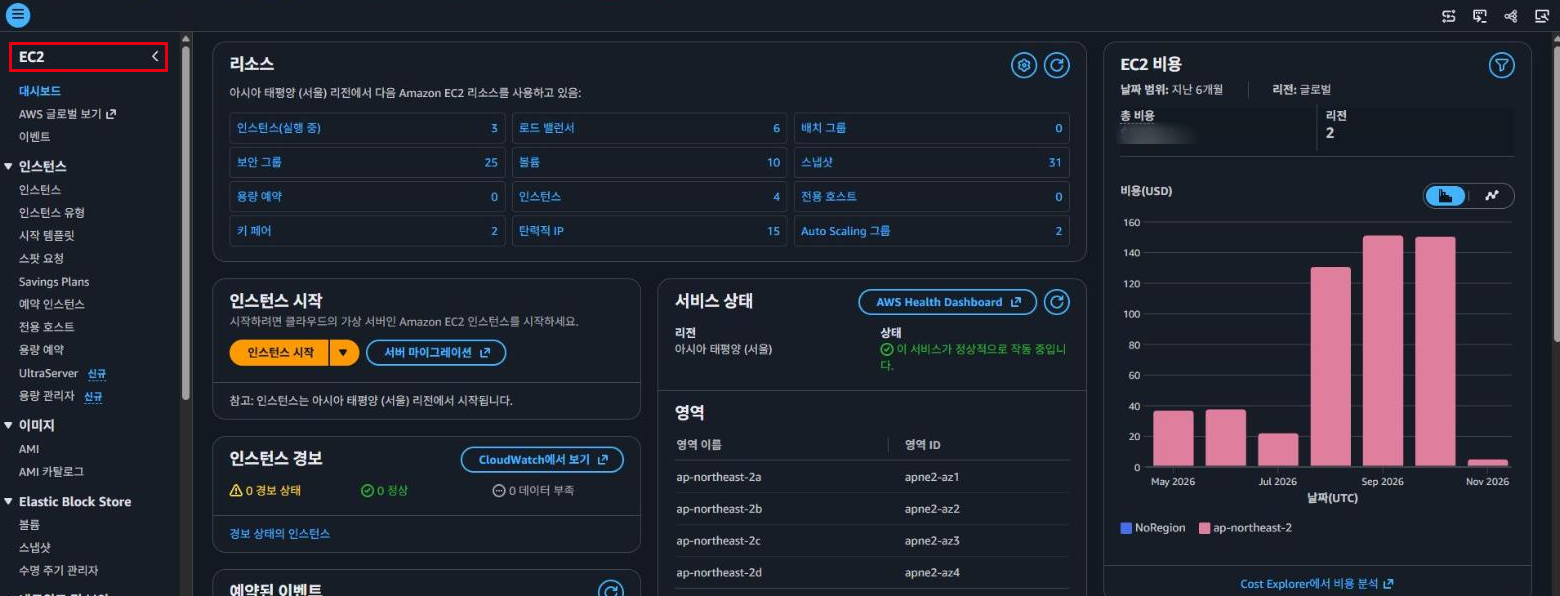
- 좌측 메뉴에서 '인스턴스(Instances)'를 선택하여 퍼블릭 IP가 연결된 대상 인스턴스를 확인합니다.
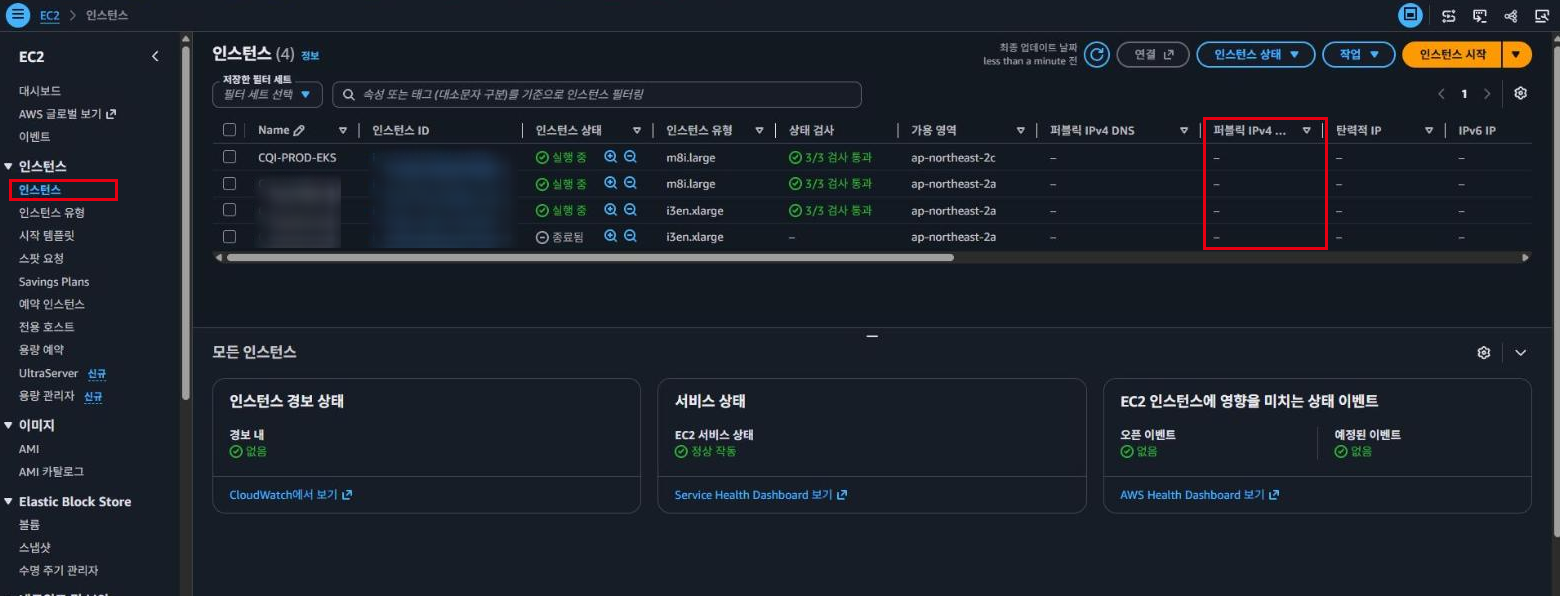
- 퍼블릭 IP가 필요하지 않은 경우, 인스턴스를 프라이빗 서브넷에 재배치하거나 서브넷 설정의 자동 퍼블릭 IP 할당(Auto-assign public IPv4 address)을 '비활성화(Disable)'로 변경합니다.
- VPC 콘솔 > 서브넷(Subnets) > 대상 서브넷 선택 > '작업(Actions)' > '서브넷 설정 편집(Edit subnet settings)' > '퍼블릭 IPv4 주소 자동 할당 활성화(Enable auto-assign public IPv4 address)' 체크 해제 후 저장.
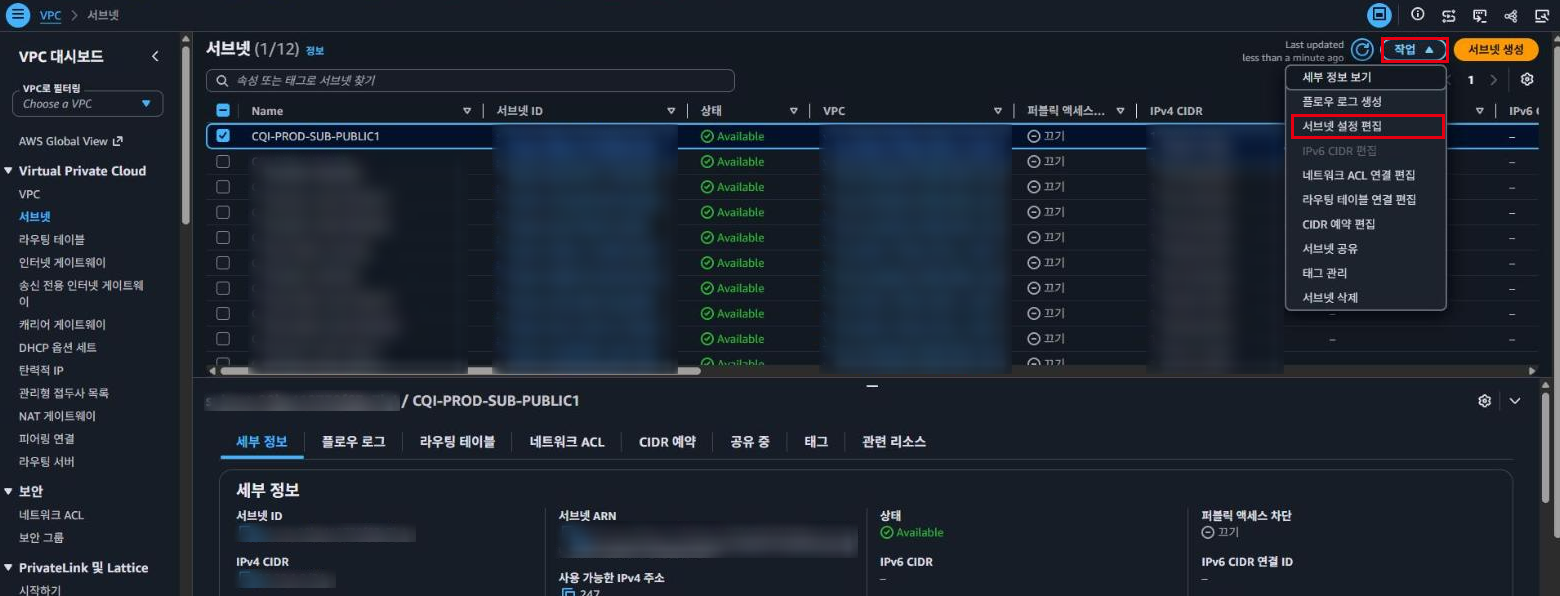
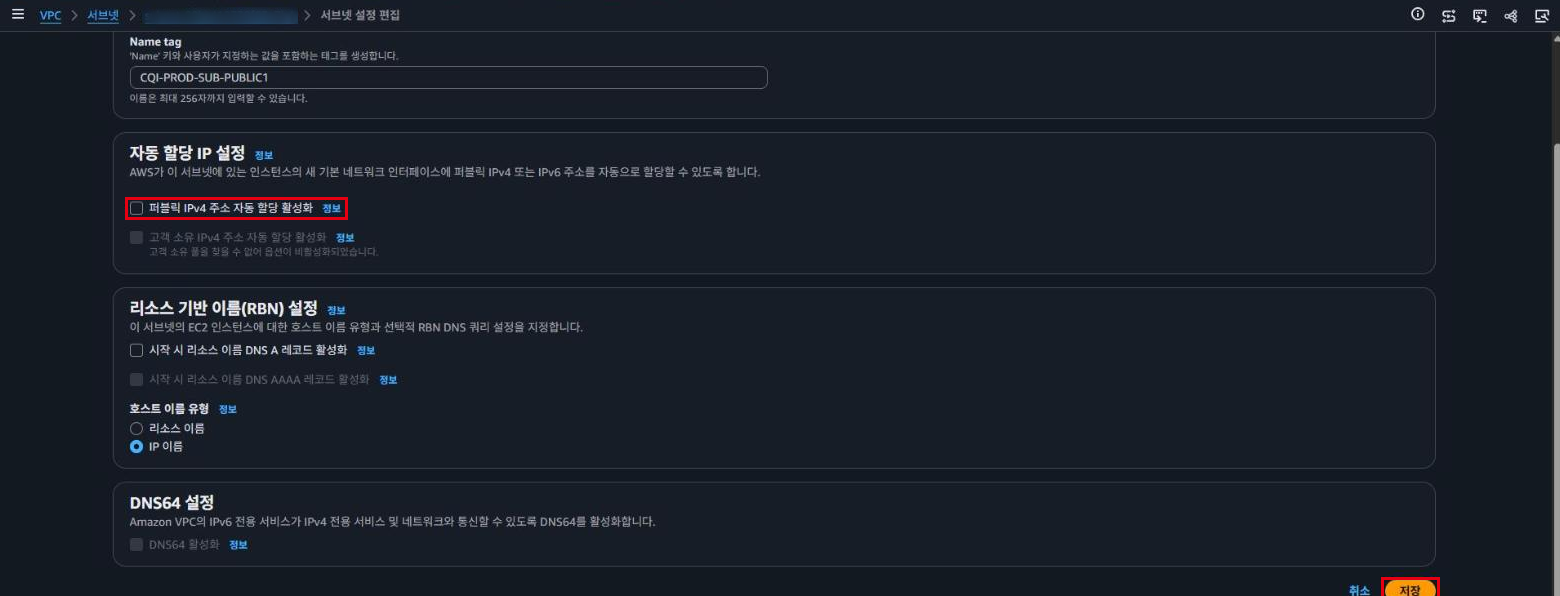
- 이미 퍼블릭 IP가 할당된 인스턴스는 해당 IP를 제거하기 위해 인스턴스를 종료 후 퍼블릭 IP 미할당 설정으로 재생성하거나, Elastic IP가 연결된 경우 EC2 콘솔 > '탄력적 IP(Elastic IPs)'에서 해당 IP를 선택하고 '탄력적 IP 주소 연결 해제(Disassociate Elastic IP address)'를 수행합니다.
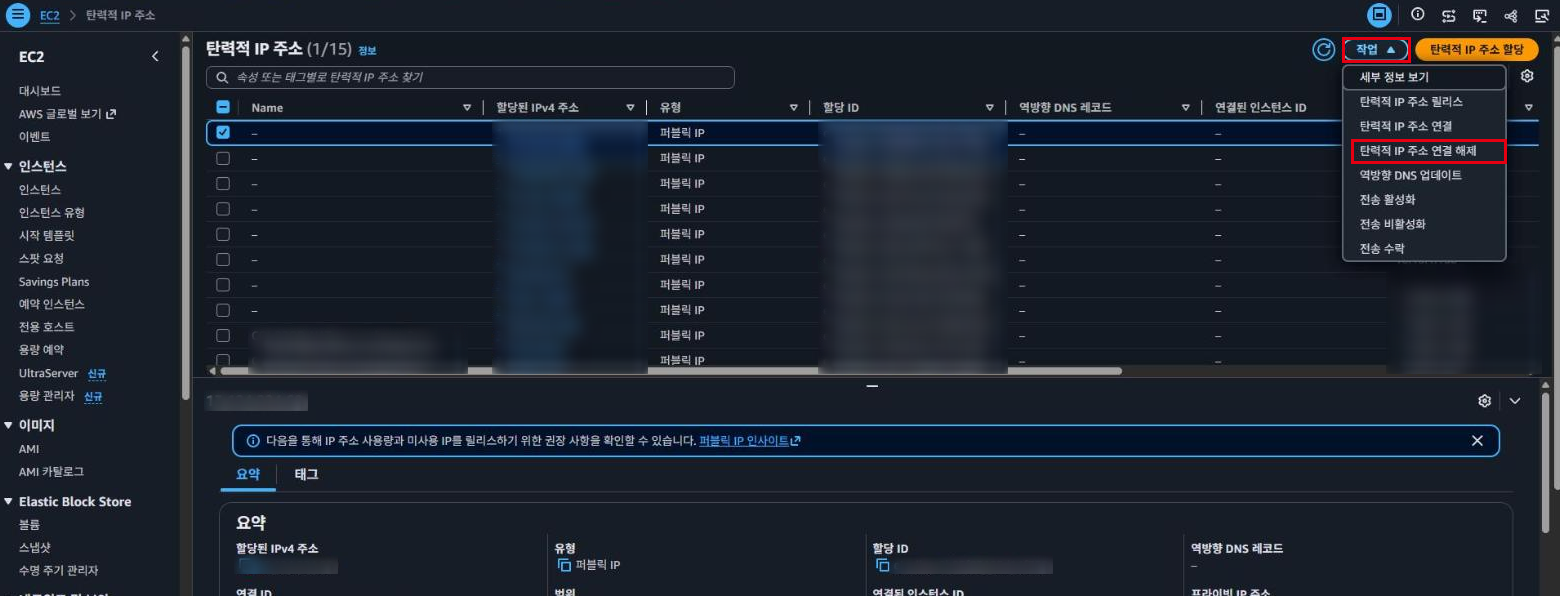
인터넷에서의 외부 접근이 필요한 경우에는 인스턴스에 직접 퍼블릭 IP를 부여하는 대신, NAT 게이트웨이, 로드 밸런서(ALB/NLB) 또는 Bastion Host를 통한 접근 방식을 사용하도록 아키텍처를 변경합니다.
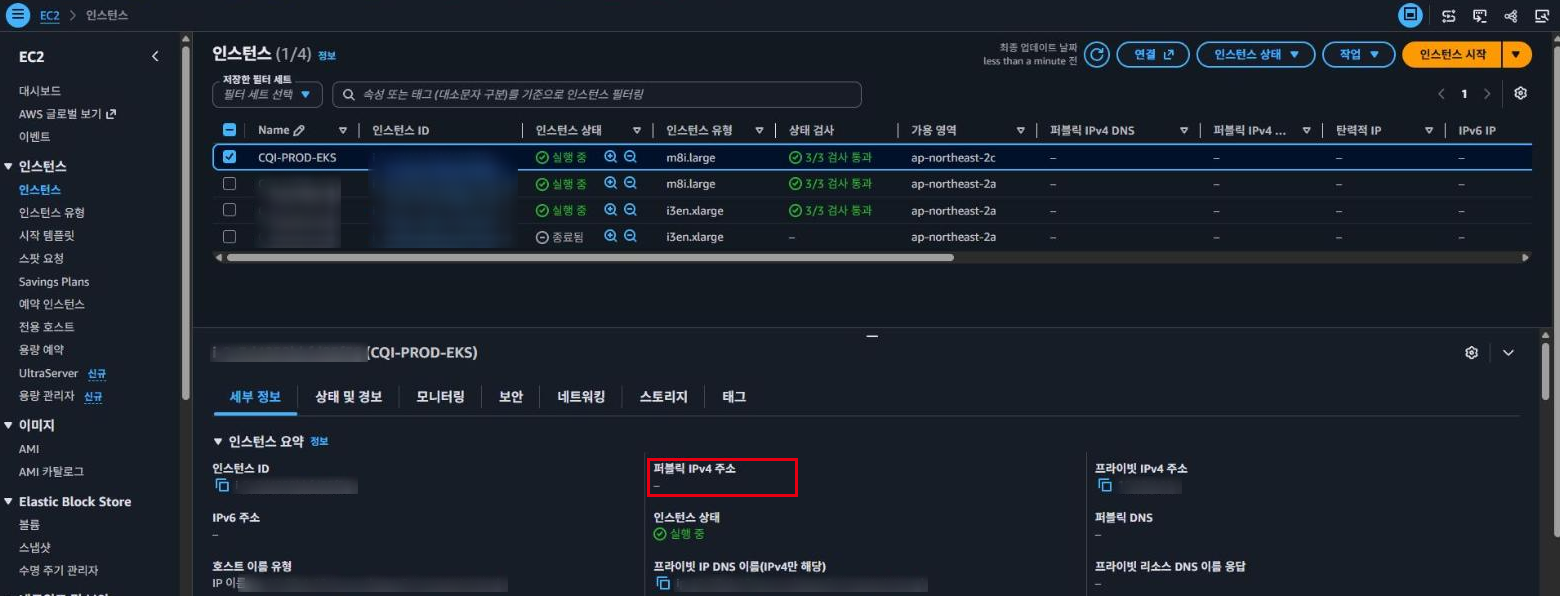
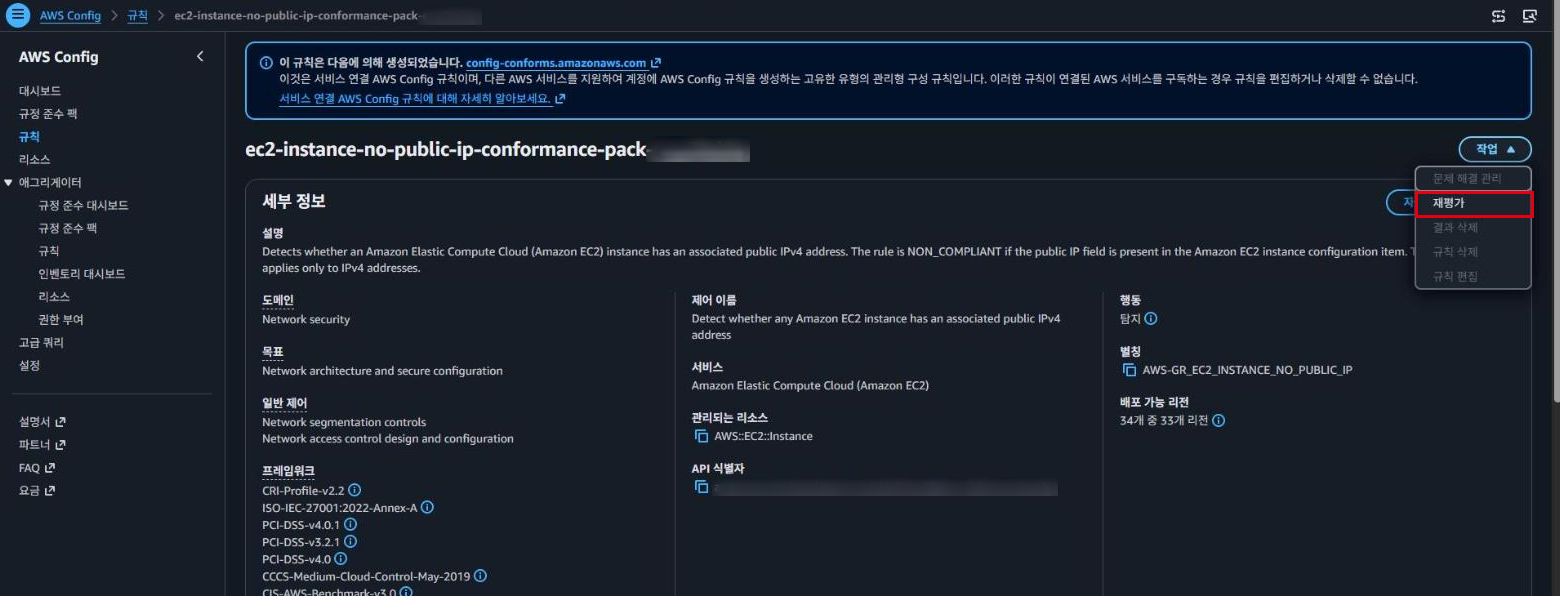
변경 후 인스턴스 세부 정보에서 퍼블릭 IPv4 주소가 표시되지 않는지 확인하고, AWS Config에서 규칙이 COMPLIANT로 재평가되는지 점검합니다.
 AWS
 GCP - Cloud Shell
 Azure - Cloud Shell